
基本設定
WordPressを新しくインストールしてサイトを作成する(AIホームページパック)
◆WordPressのインストール手順
WordPressをインストールする場所に「error」フォルダや「.htaccess」ファイル以外のファイルが設置されている場合、エラーが発生いたします。
あらかじめ上記以外のファイルをサーバー上から削除したうえでインストールを行ってください。
- コントロールパネルにログインします
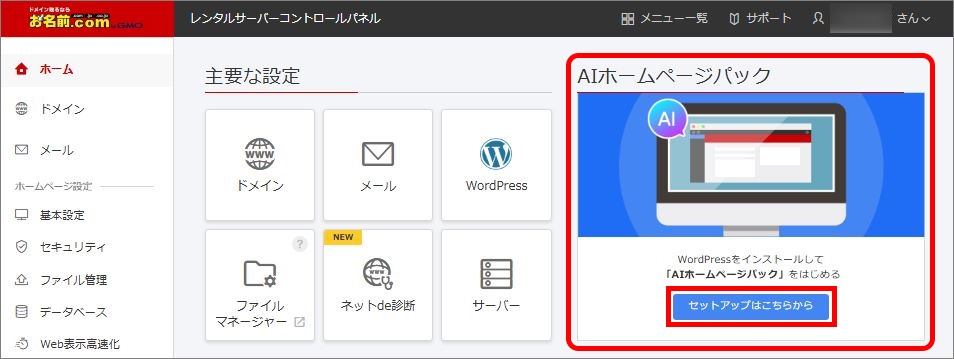
※ログイン方法が不明な場合は こちら を参照ください - 『AIホームページパック』の「セットアップはこちらから」をクリックします
- 「選択中のドメイン」横の「切替」ボタンからWordPressをインストールしたい
ドメインを選択し、WordPress一覧の右上「+WordPressを追加」をクリックします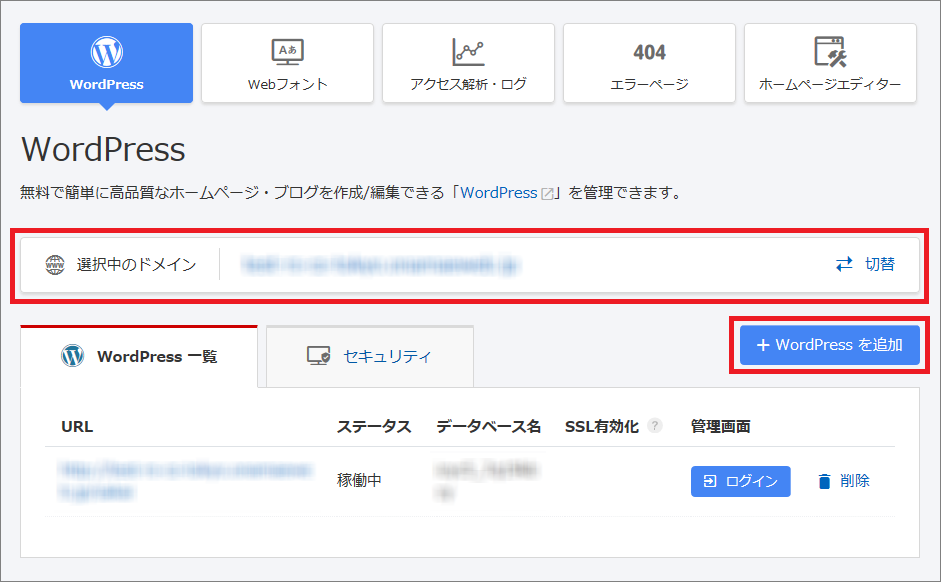
※該当のドメインでWordPressをインストールしたことがない場合は
WordPress一覧より「はじめる」をクリックしてください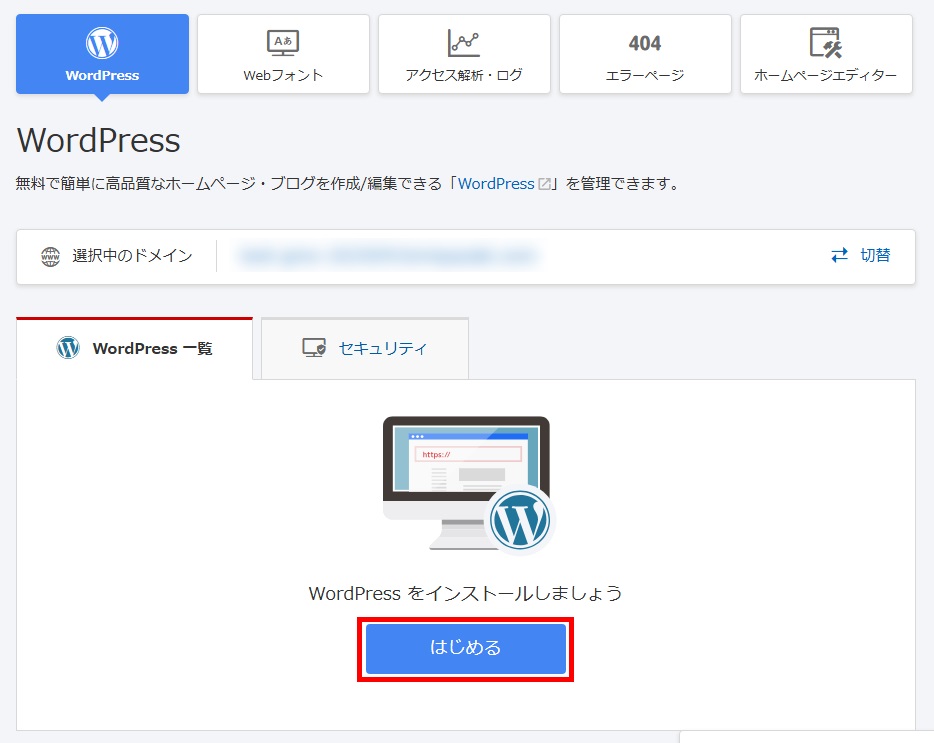
- ホームページ作成方法の選択画面が表示されますが、そのまま「情報入力する」
をクリックし、次へ進みます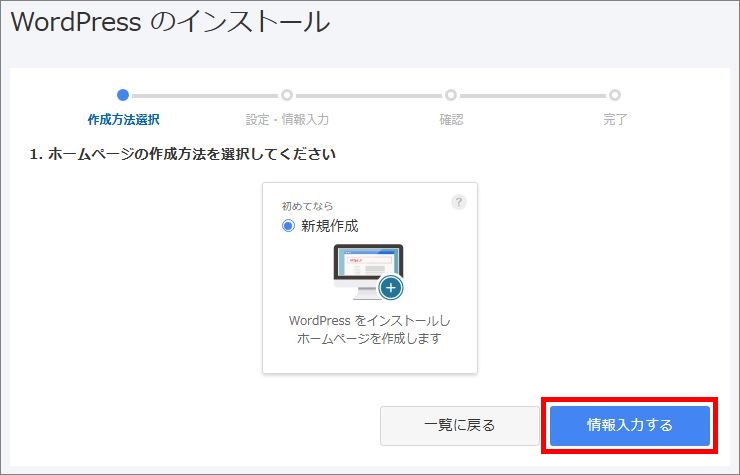
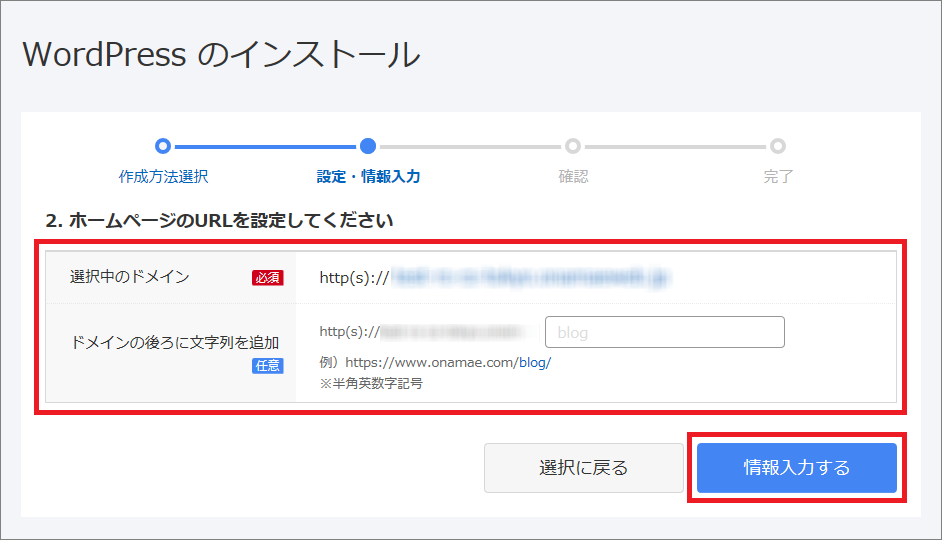
- WordPressをインストールするURLをご確認のうえ「情報入力する」をクリックします
- ホームページの情報、WordPress 管理画面の情報を入力し「確認する」をクリックします
※「メールアドレス」欄にて、「メールアドレスを新規作成して使用する」を選択すると
WordPressの新規インストール先として選択しているドメインにて、新しいメールアドレスを
作成することができます
入力された「ユーザー名」と「パスワード」は必ず
お手元にお控えください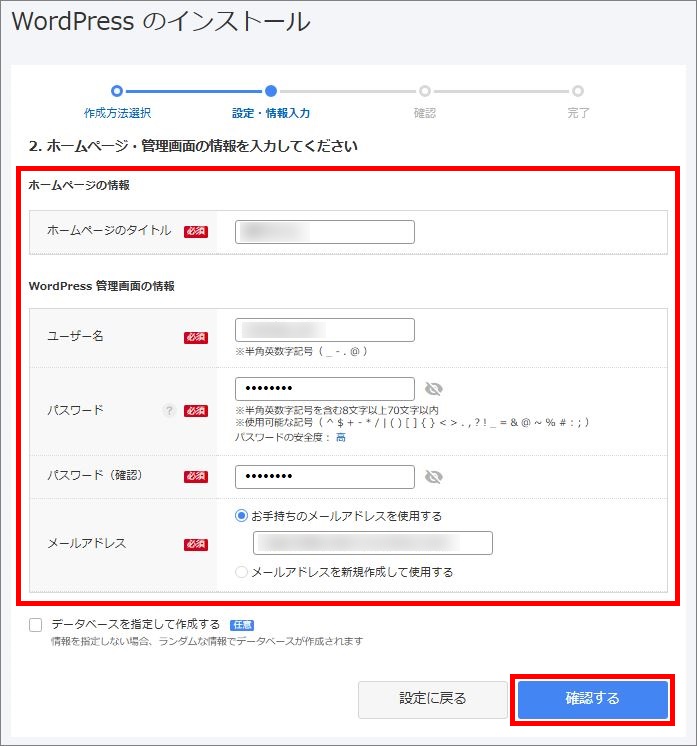
◆データベース名などの情報を指定してWordPressを作成する場合は
「データベースを指定して作成する」にチェックを入れ、
データベースの情報を入力してください。
指定しない場合は、ランダムな情報でデータベースが新規作成されます。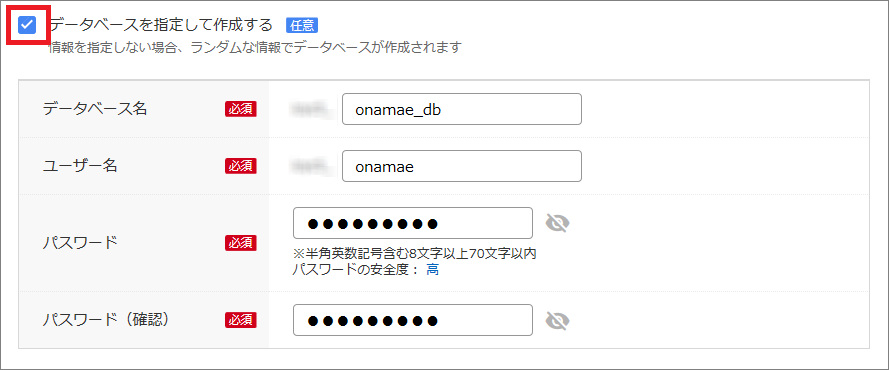
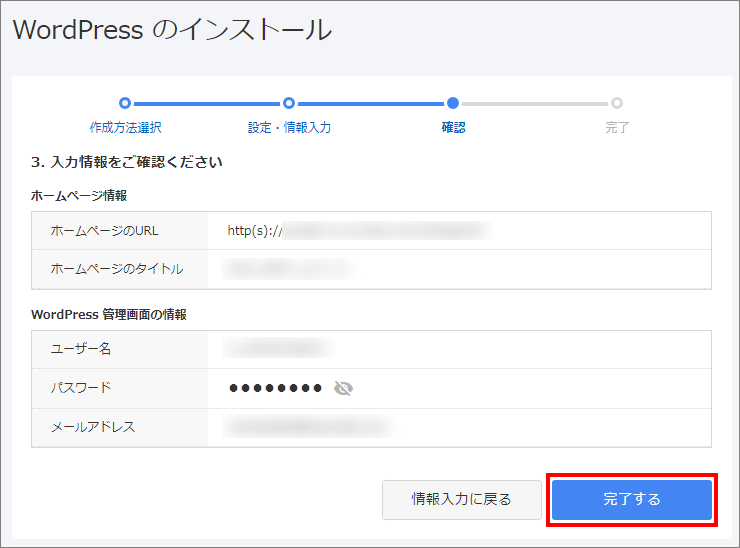
- ご設定いただいた内容をご確認のうえ、よろしければ「完了する」をクリックします
- 「インストールしました!」と表示されましたら作成完了です
「WordPressアカウント情報」内「管理画面」のURLをクリックします
※ログインできるまで1~2分お待ちください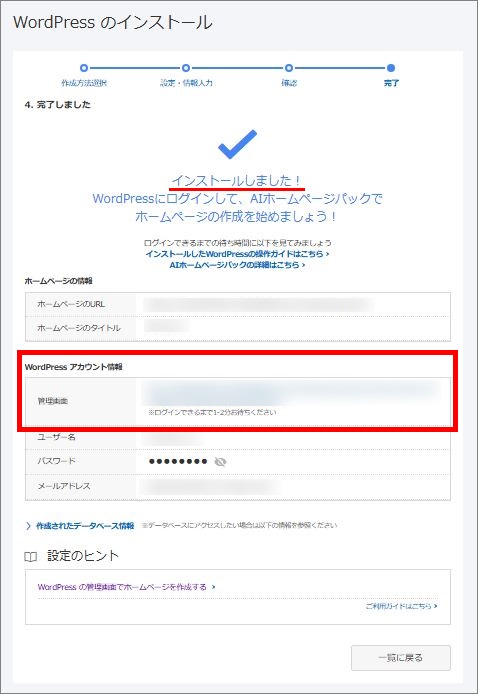
続けてサイト作成を行う場合は『◆WordPress管理画面でのサイト作成手順の「4」』へ進みます
◆WordPress管理画面でのサイト作成手順
- コントロールパネルにログインします
※ログイン方法が不明な場合は こちら を参照ください - 左メニュー「基本設定」をマウスを合わせ、「WordPress」をクリックします
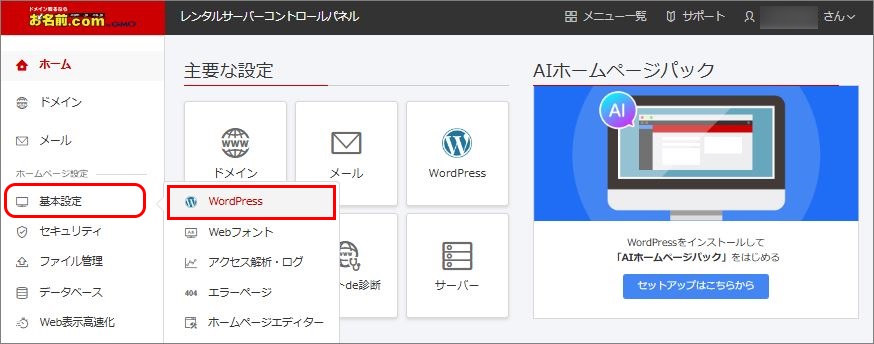
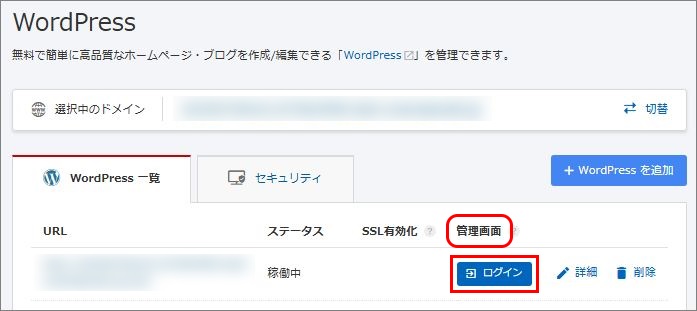
- WordPress一覧の「管理画面」欄に表示される「ログイン」ボタンをクリックします
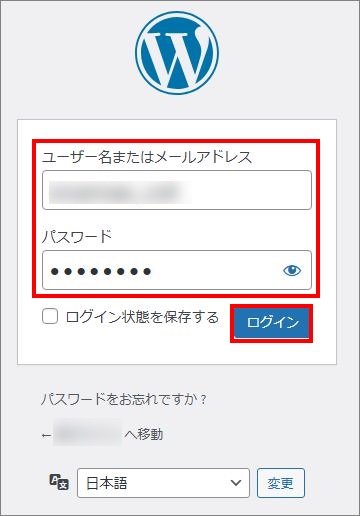
- WordPress 管理画面の情報を入力し、「ログイン」ボタンをクリックします
- サイトアシスタント画面が表示されますので、「ホームページの詳細を追加」
をクリックします※こちらの画面が表示されない場合は、手順6に進みます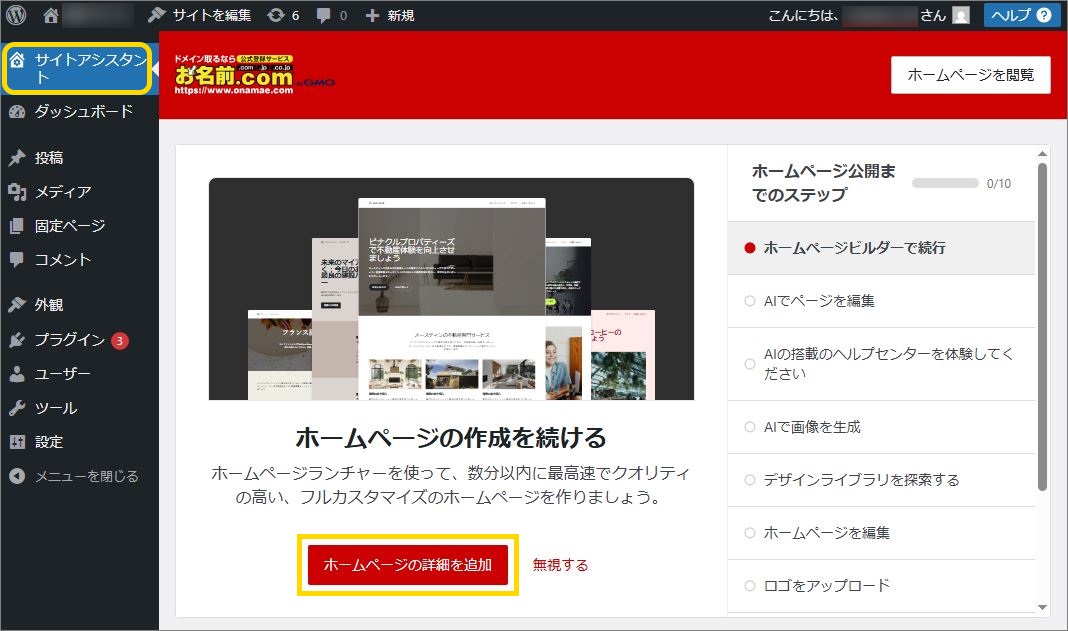
- 「ホームページについて教えてください」と表示されますので
作成したいホームページの内容を入力・選択し、「次へ」をクリックします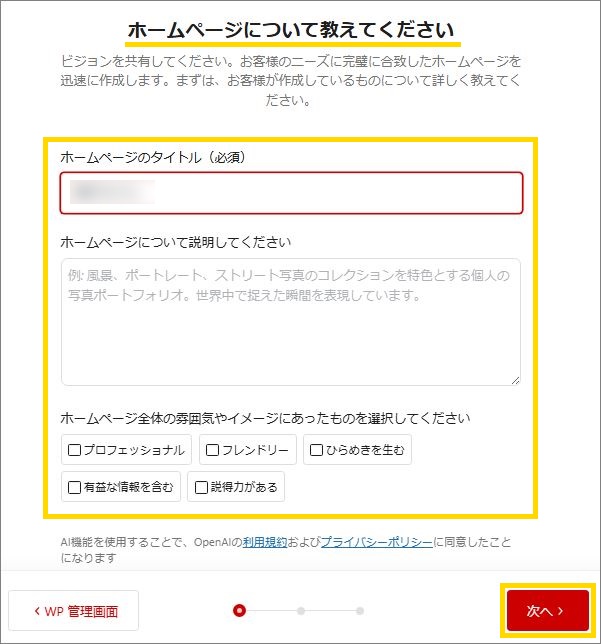
※「設定をカスタマイズ中」と表示されますので、お待ちください - 「AIによるおすすめをレビューしましょう」と表示されますので
AIによる提案がご希望に添うかを確認・修正し、「次へ」をクリックします
※「さらに質問を表示」をクリックすると、その他項目の確認・修正もできます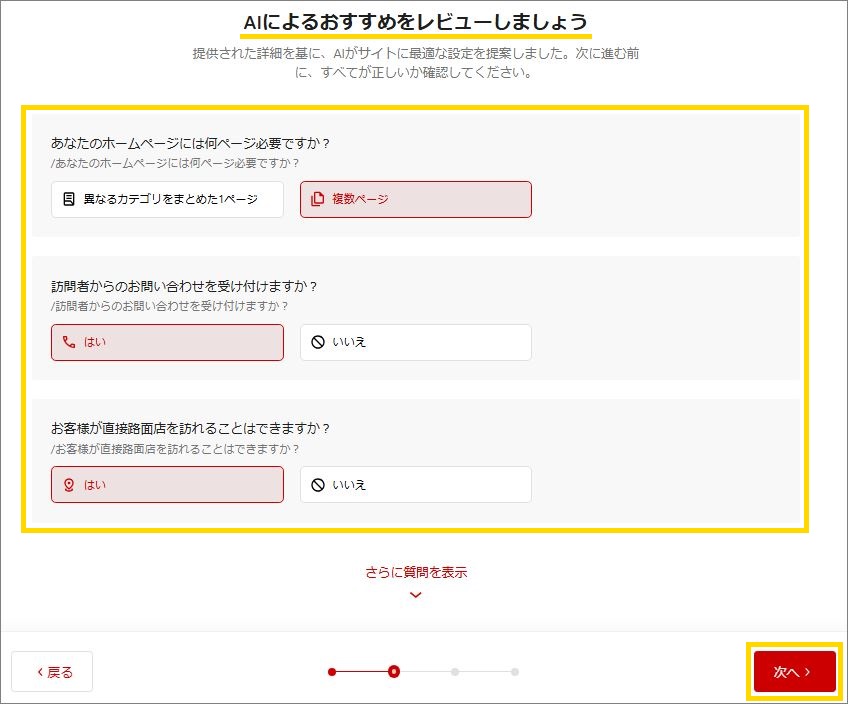
※「オプションをデザイン中」と表示されますので、お待ちください - 「お客様のホームページのデザインを選んでください」と表示されますので
ご希望に添うデザインを選択し、「次へ」をクリックします
※デザインは後からカスタマイズできます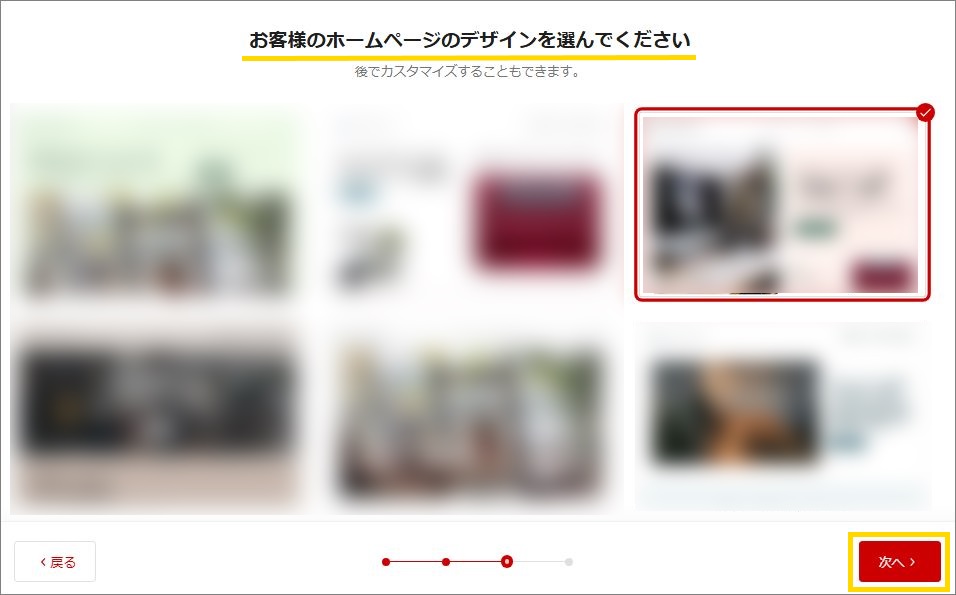
- 「お客様のホームページに追加するページを選択してください」と表示されますので
ご希望に添う項目を選択し、「次へ」をクリックします
※「他のページを見る」をクリックすると、その他候補も表示されます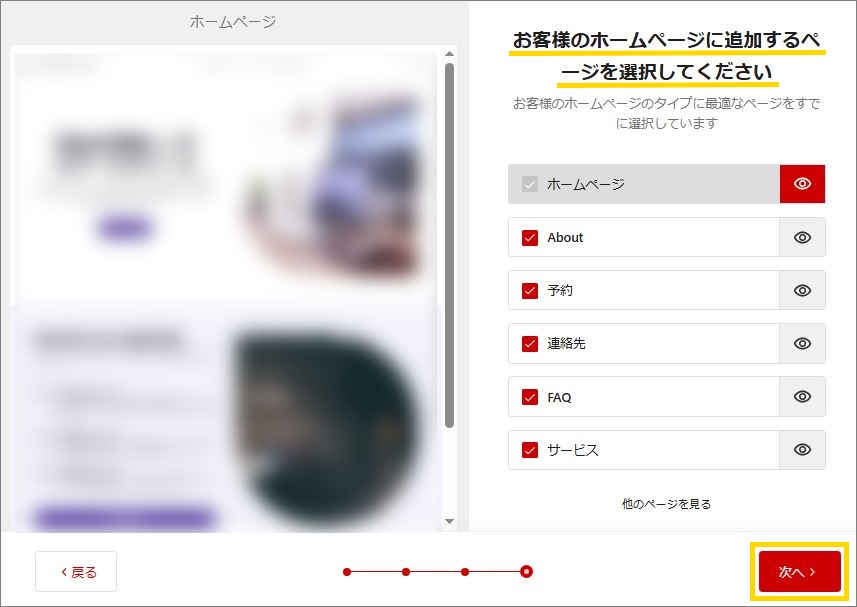
※作成完了まで、しばらくお待ちください - 「サイトが公開されました!」と表示されましたら、作成完了です
『AIエージェント』に相談して、さらなるカスタマイズをお試しださい
※『AIエージェント』画面を閉じた場合、右上の『AIエージェント』より再表示できます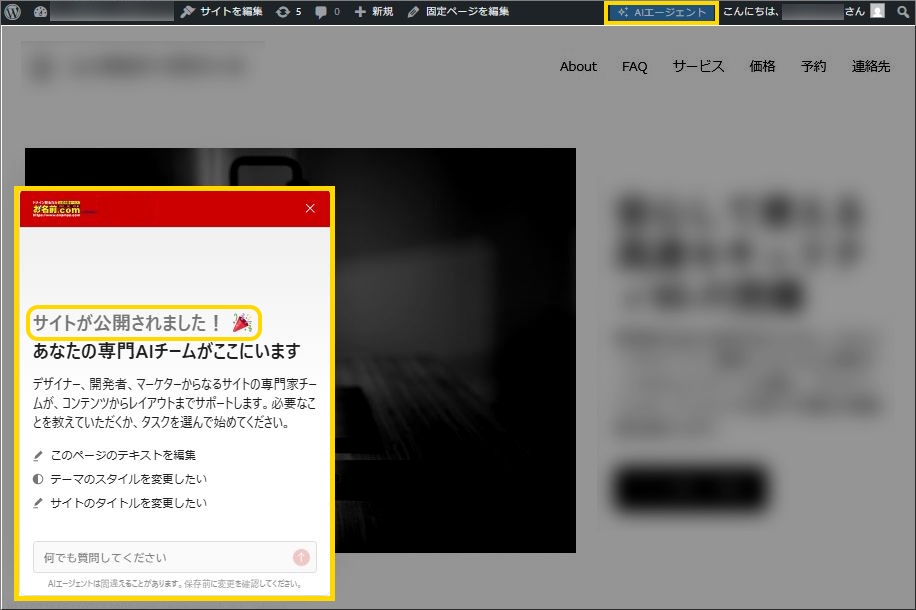
◆インストール後の注意事項
- 下記は、AIホームページパックのご利用に必要なプラグインの為
削除なさらないよう、ご注意ください。
※無効化、削除されますと正常にご利用いただけません。
・「Extendify WordPress 作成とAIアシスタント」
・「Site Assistant」
- 必要なプラグインを削除してしまった場合
・「Extendify WordPress 作成とAIアシスタント」を削除した場合
「プラグインを追加」メニューより「プラグインの検索」にて
「Extendify」を検索、インストールした後、有効化することによりご利用いただけます。
・「Site Assistant」を削除した場合
新規にWordpressをインストールする必要がございます。
- AIホームページパックのテーマを使用する場合
「外観」メニュー内のテーマ「Extendable」を、上記必要なプラグインと
セットにて有効化しておく必要がございます。
